1
課題提出をクリックして提出期限を確認する
コースページから課題を開きます
1
「課題提出」をクリックする
コースページで「課題提出」のリンクをクリックします。その下に表示されている提出期限も必ず確認してください。期日以降は提出できません。

2
「提出をアップロード・入力する」をクリックして「+」ボタンを押す
ファイルピッカーを開く準備をします
1
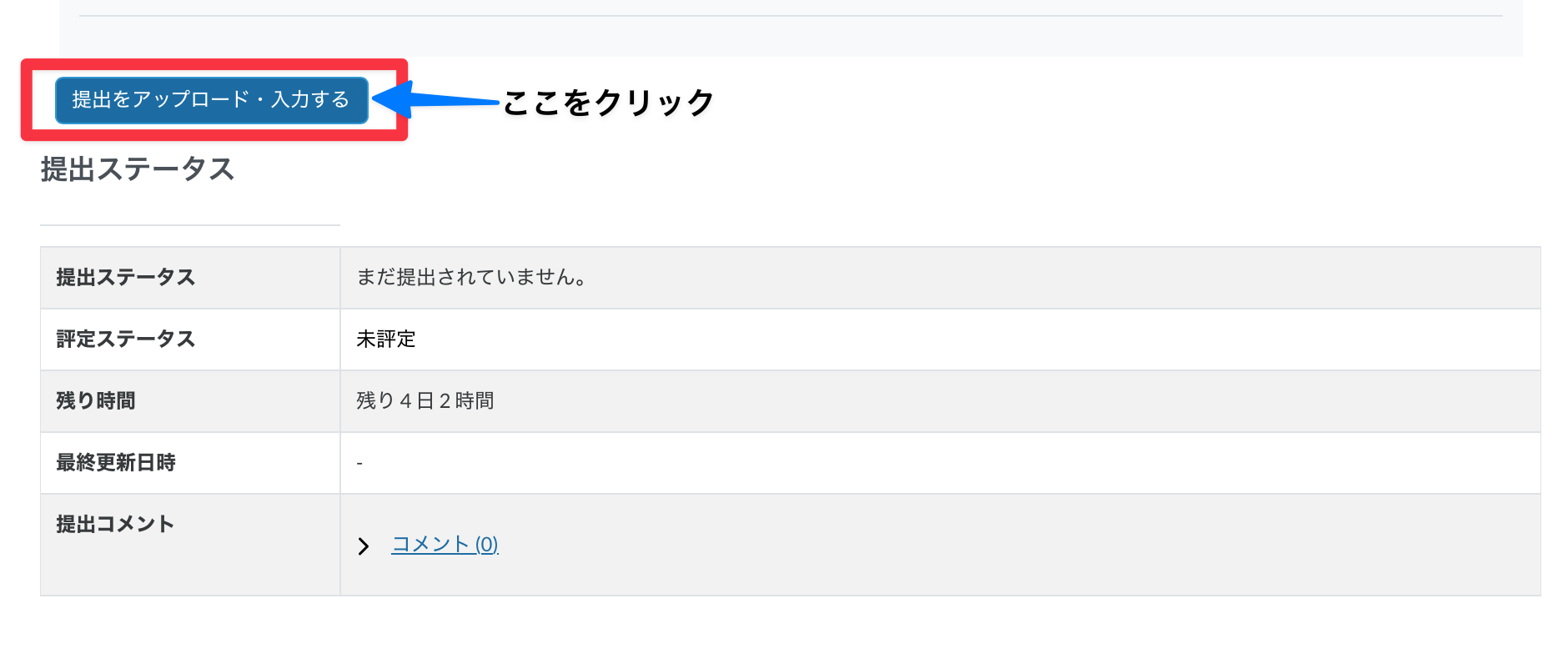
「提出をアップロード・入力する」をクリックする
課題ページの青いボタンをクリックして提出画面を開きます。
↓
2
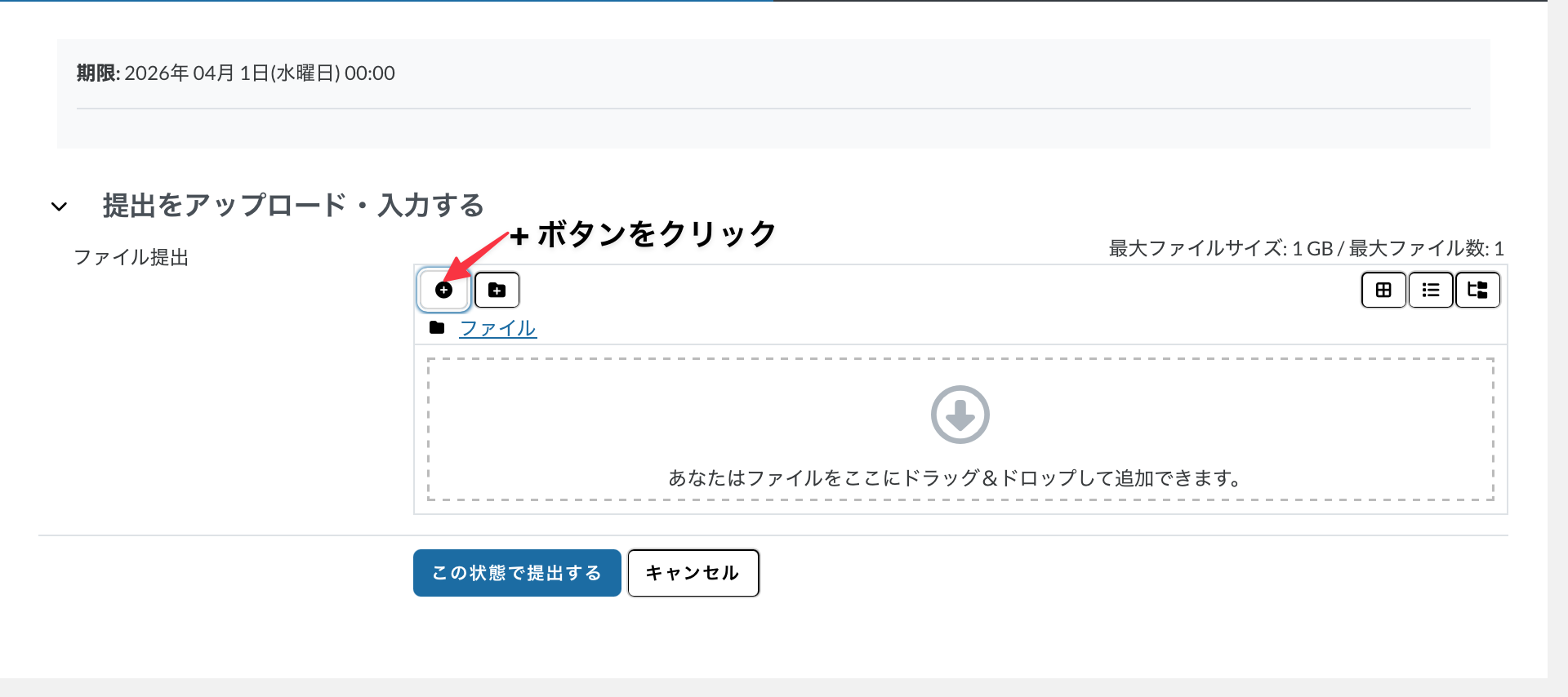
左上の「+」ボタンをクリックする
提出エリアの左上にある「+」ボタンをクリックするとファイルピッカーが開きます。
3
ファイルピッカーでファイルを選ぶ
「ファイルのアップロード」→「ファイルを選択」の順に進みます
1
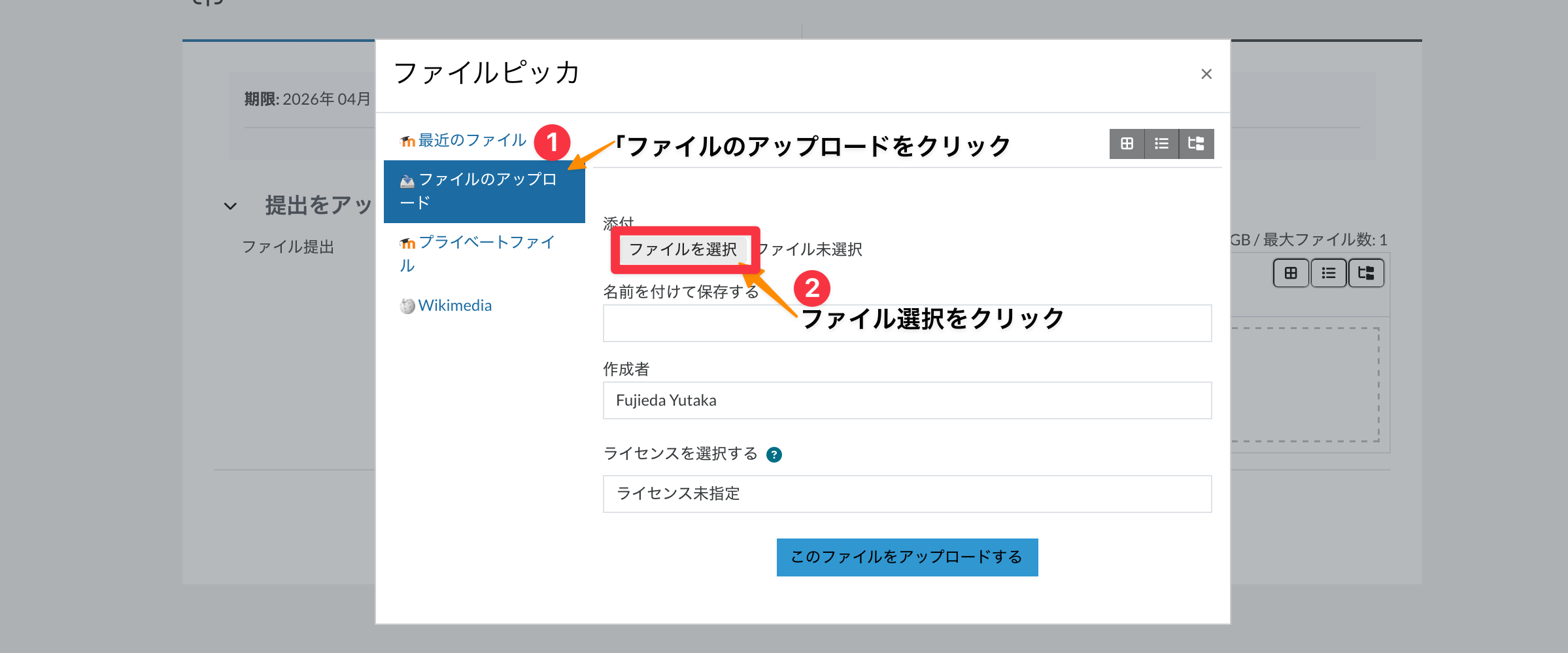
「ファイルのアップロード」→「ファイルを選択」をクリックする
ファイルピッカーが開いたら、左側メニューの①「ファイルのアップロード」をクリックし、次に②「ファイルを選択」をクリックします。
↓
2
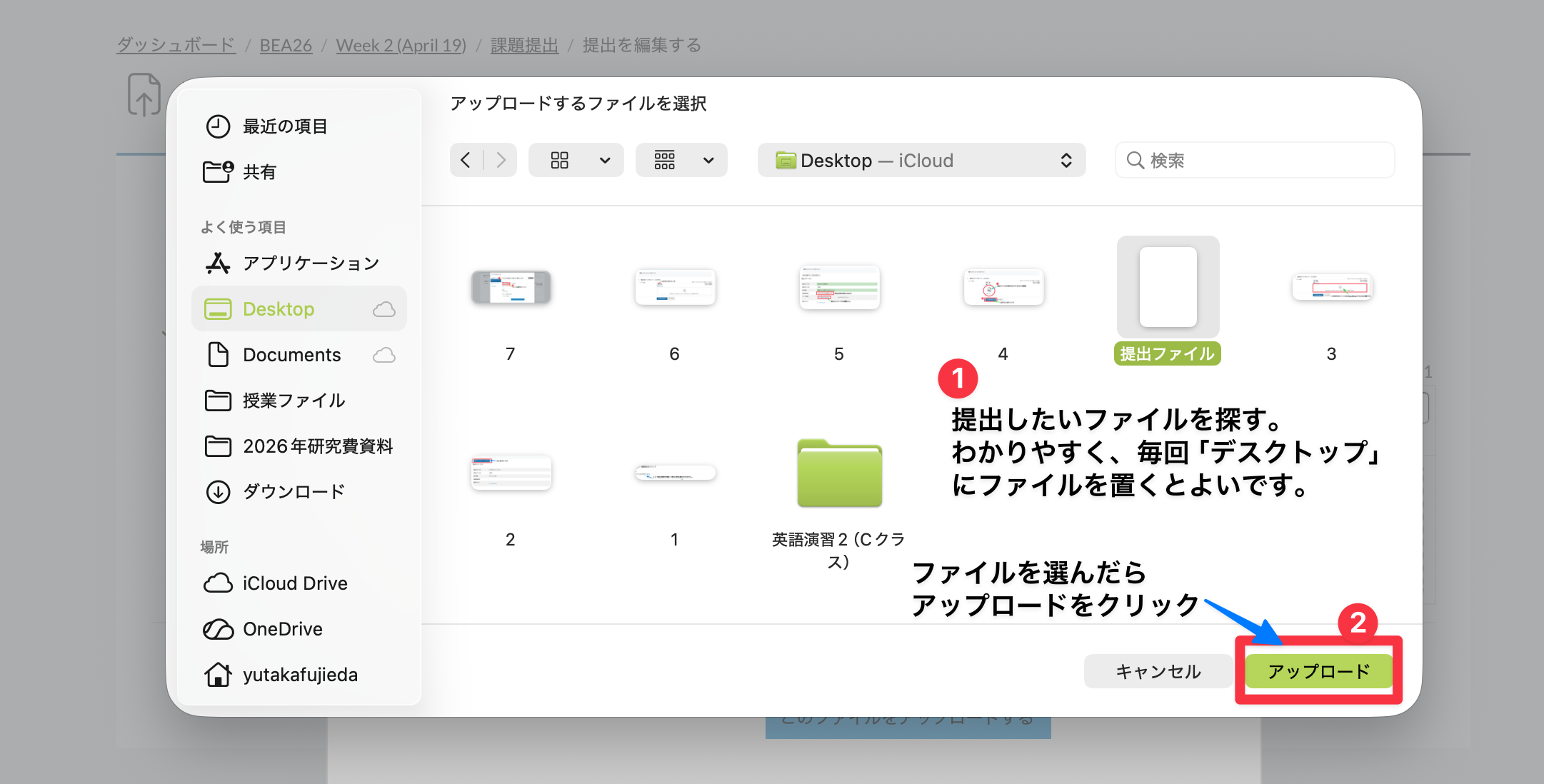
提出したいファイルを選んで「アップロード」をクリックする
PCのファイル選択ダイアログが開きます。提出したいファイルを探してクリックし、①ファイルを選んだら②「アップロード」ボタンをクリックします。わかりやすくするため、毎回デスクトップにファイルを置いておくと便利です。
4
ファイル名を確認して「このファイルをアップロードする」をクリック
選んだファイルが正しいか確認します
1
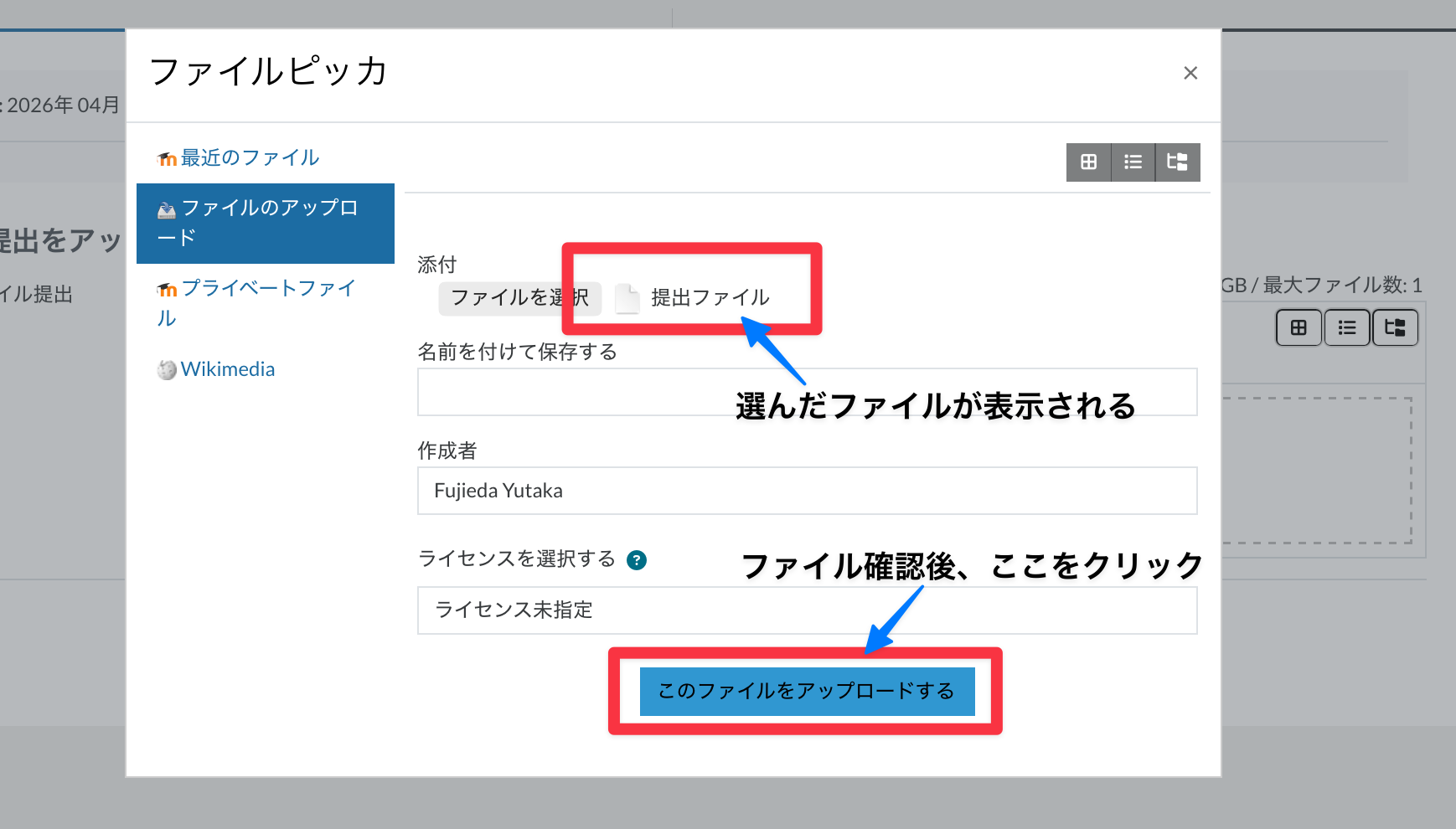
選んだファイル名が表示されていることを確認する
「添付」の欄に選んだファイル名が表示されています。正しいファイルであることを確認してから「このファイルをアップロードする」をクリックします。
5
ファイルを確認して「この状態で提出する」をクリック
最終確認をして提出完了
1
ファイルのアイコンが表示されていることを確認して提出する
枠の中に①ファイルのアイコンが表示されていることを確認してから、②「この状態で提出する」ボタンをクリックします。
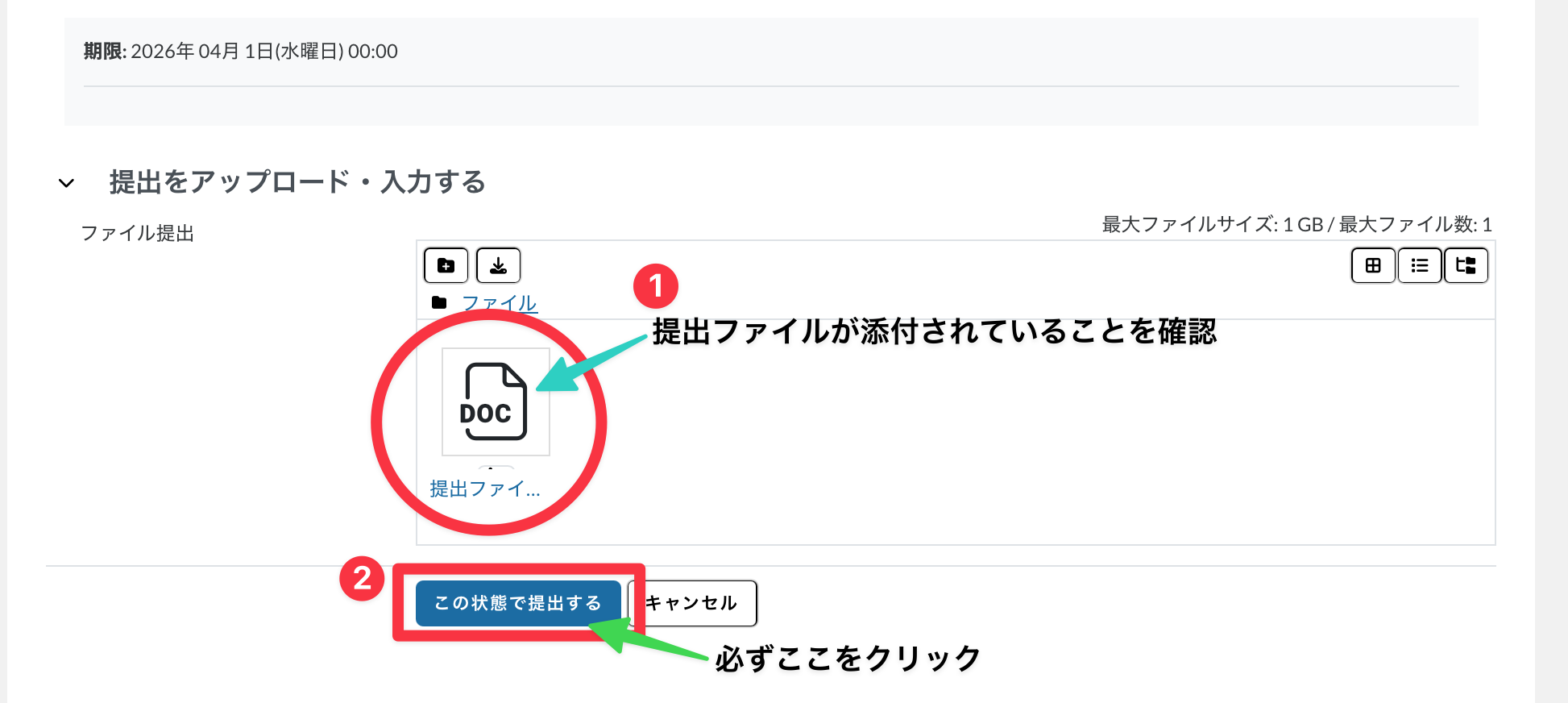
「この状態で提出する」を押し忘れずに!ファイルを入れただけでは提出完了になりません。必ずボタンをクリックしてください。
↓
2
提出日時とファイル名を確認する
提出後の画面で「評定のために提出済み」と表示され、最終更新日時とファイル名が確認できれば提出完了です。
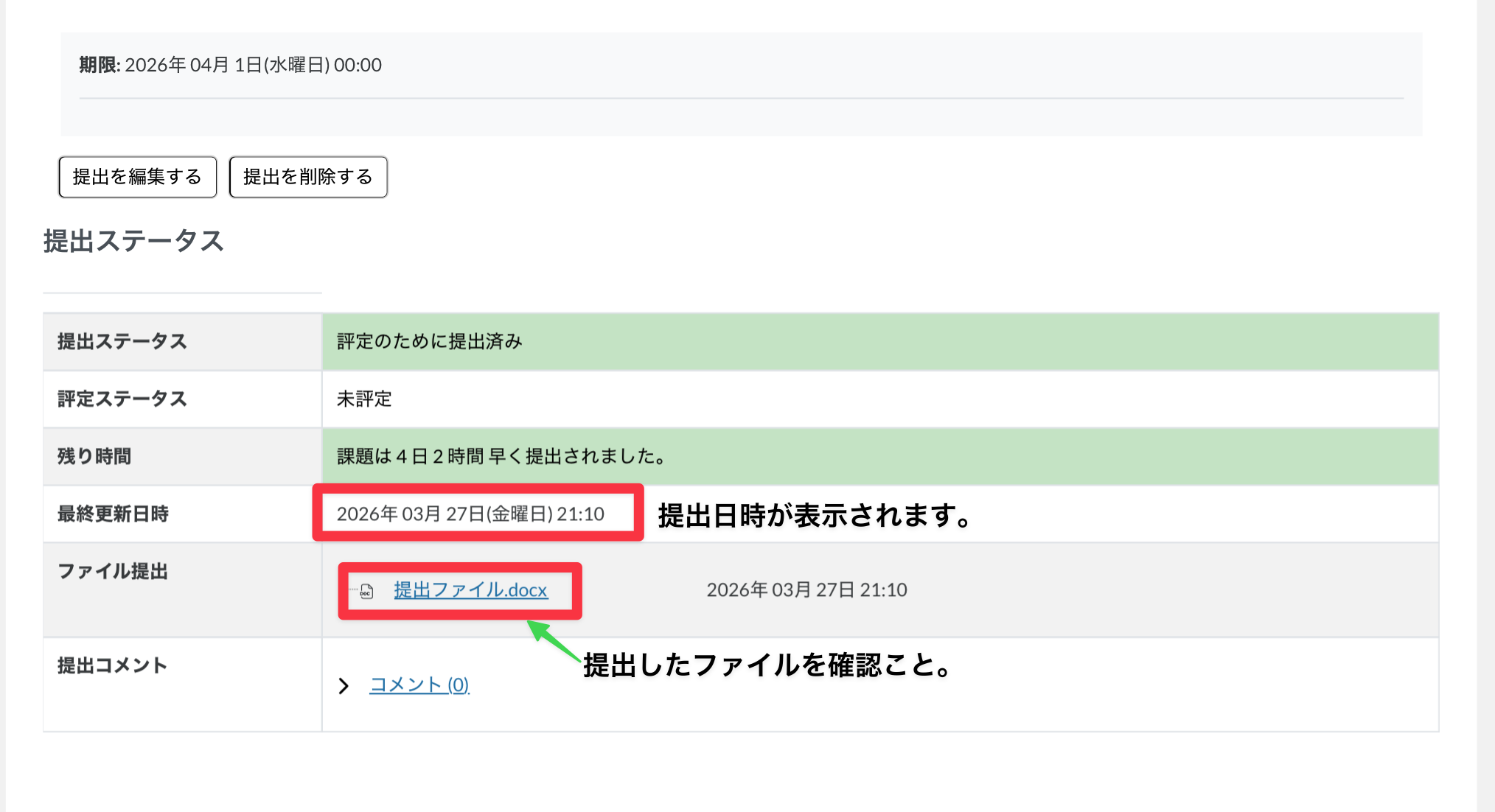
提出成功のサイン「評定のために提出済み」と表示され、提出したファイル名が一覧に表示されていれば完了です。