初回ログイン後は必ずパスワードを変更してください
新しいパスワードは、大文字1つ・記号1つを必ず含めてください。学内で使っているパスワードと同じものを推奨します。
1
👤 プレファレンスを開く
右上のメニューからアクセスします
1
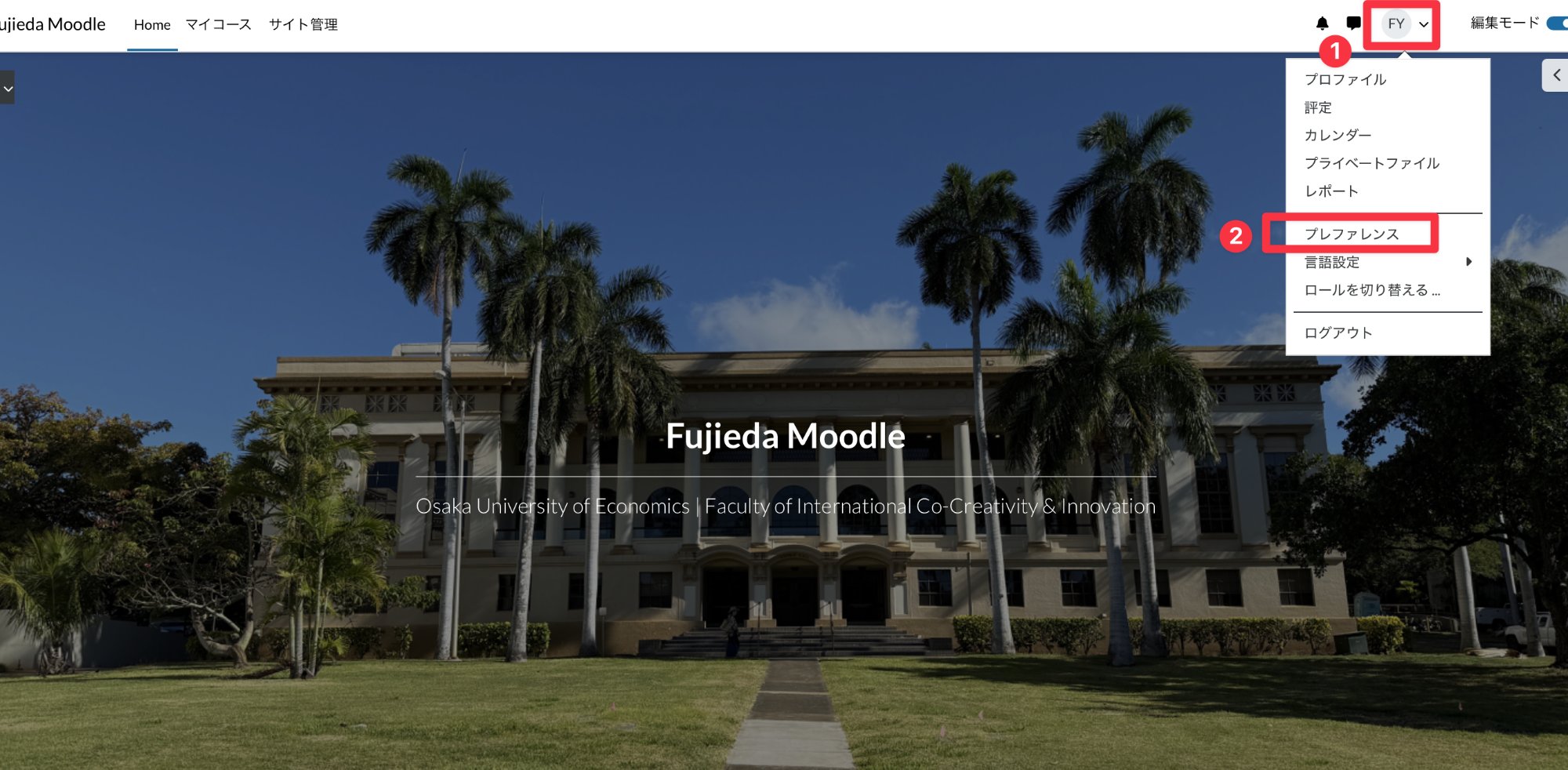
画面右上のアカウント名(FY)をクリックする
ログイン後、画面右上に自分のアカウント名が表示されています。そこをクリックするとメニューが開きます。
↓
2
「プレファレンス」をクリックする
メニューの中から「プレファレンス」を選んでクリックします。
2
🔑 「パスワードを変更する」をクリックする
ユーザアカウントの項目から選択します
1
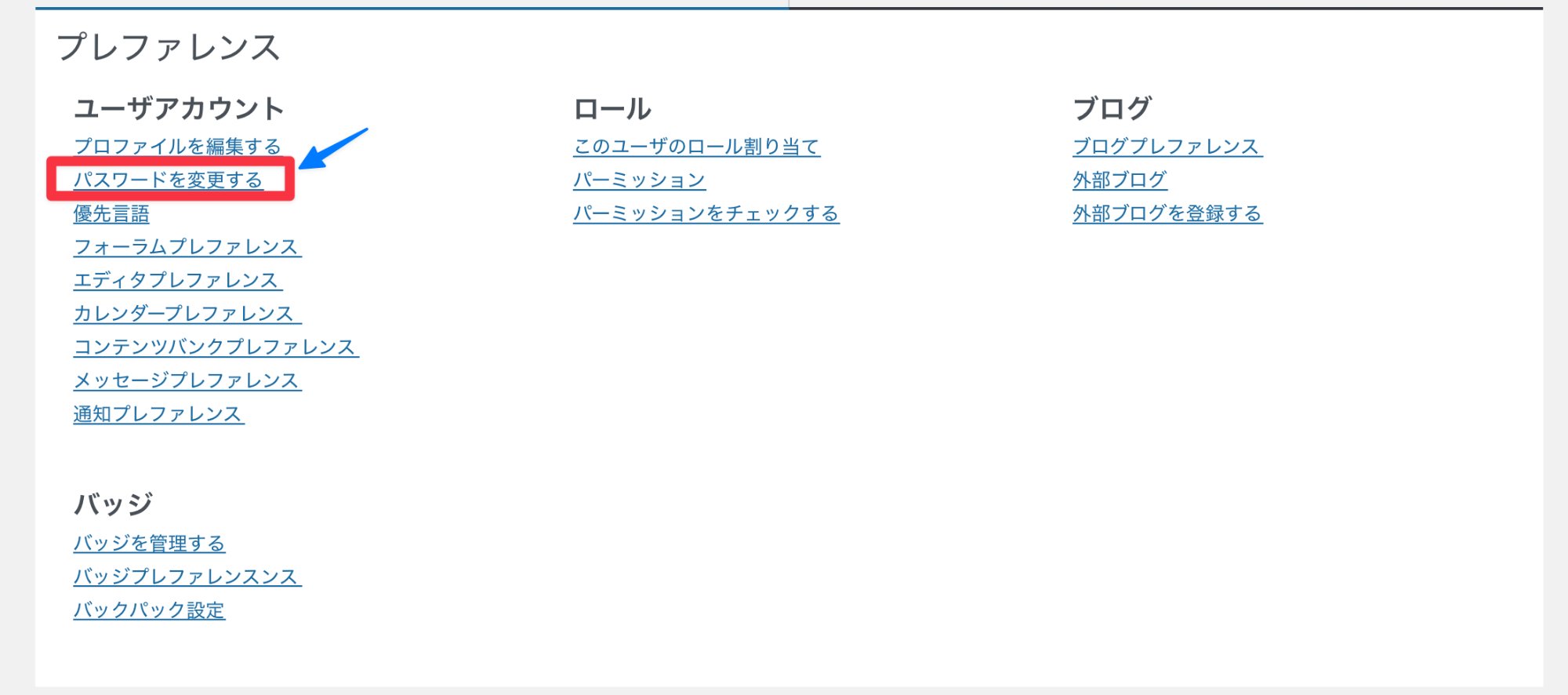
「ユーザアカウント」の中の「パスワードを変更する」をクリックする
プレファレンスページが開いたら「ユーザアカウント」の項目の中に「パスワードを変更する」というリンクがあります。そこをクリックします。
3
✏️ 新しいパスワードを入力して保存する
3つの入力欄を埋めて「変更を保存する」をクリック
1
3つの入力欄を埋める
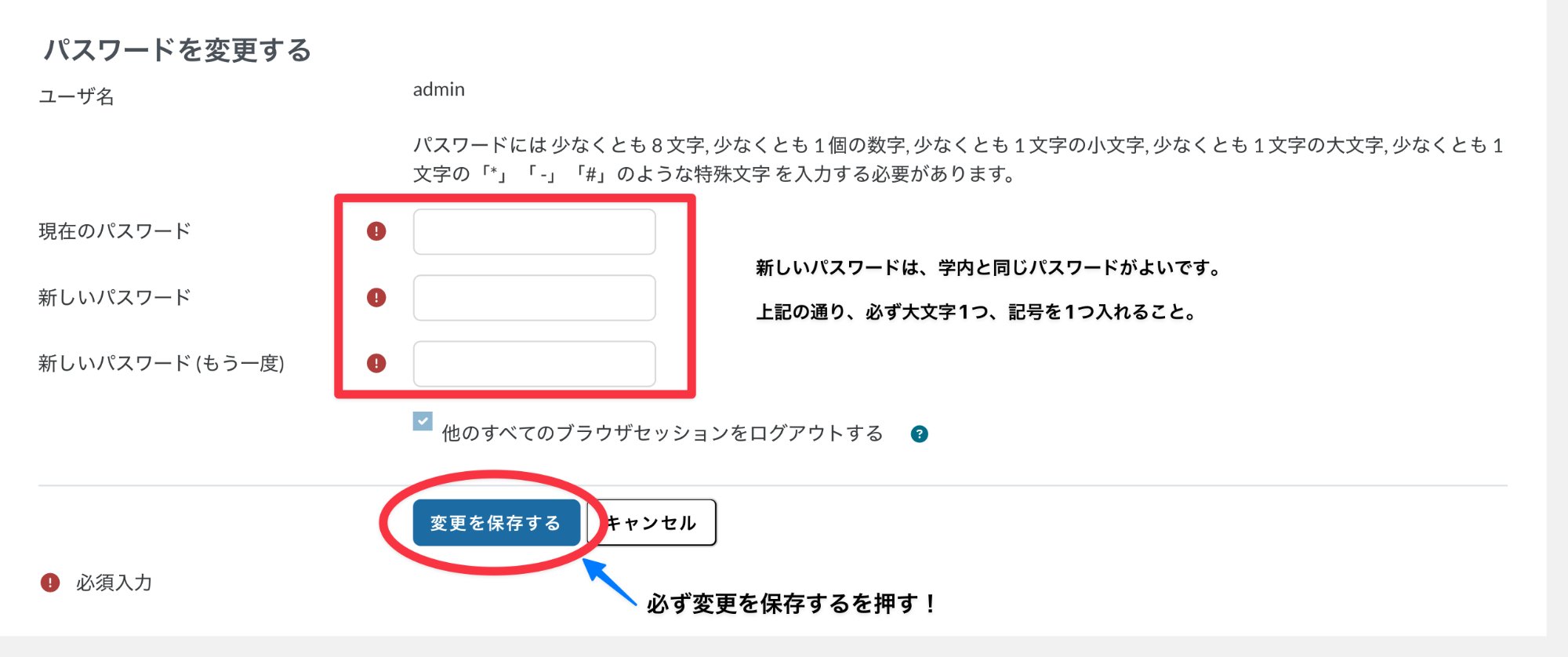
パスワード変更ページで以下の3つを入力します。
1
現在のパスワード配布されたパスワードを入力
2
新しいパスワード新しく設定したいパスワードを入力
3
新しいパスワード(もう一度)同じパスワードをもう一度入力
パスワードのルール
8文字以上・大文字1つ以上・数字1つ以上・記号(* - # など)1つ以上が必要です。学内で使っているパスワードと同じものを推奨します。
↓
2
「変更を保存する」ボタンをクリックして完了
入力が終わったら必ず「変更を保存する」ボタンをクリックしてください。これでパスワードの変更は完了です。
変更を保存する
「変更を保存する」を押し忘れずに!ボタンを押さないとパスワードは変更されません。必ずクリックしてください。