こんなときに便利です
手書きで解いたノートや問題用紙をそのまま提出したい場合、スマホのカメラで撮影してアップロードできます。事前に写真を撮っておく必要はありません。
1
課題ページを開いて提出期限を確認する
「提出をアップロード・入力する」をタップ
1
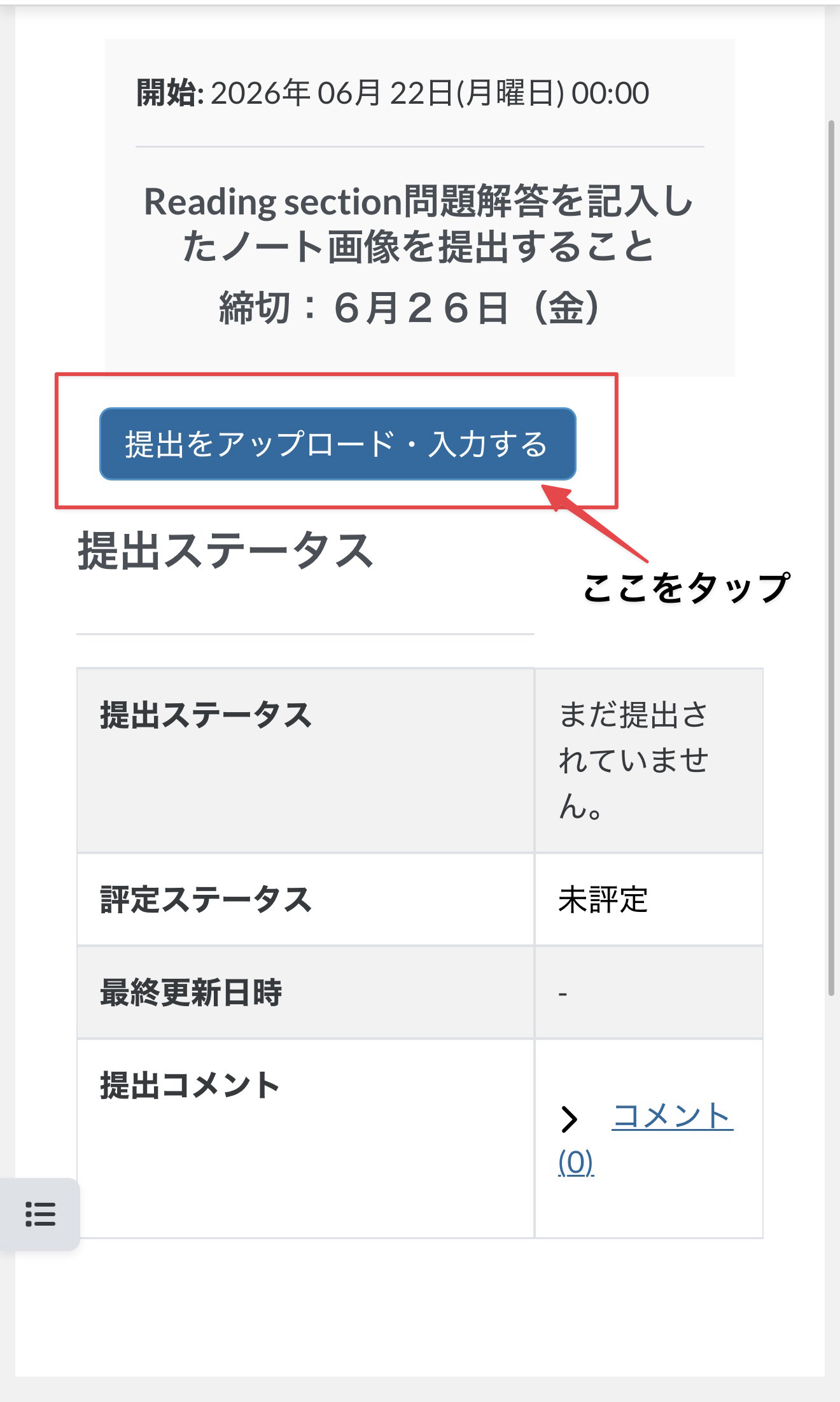
課題の内容と提出期限を確認する
課題ページに提出すべき内容と締め切りが表示されています。確認したら「提出をアップロード・入力する」をタップします。
2
「+」ボタンから「ファイルを選択」を開く
ファイルピッカーを開きます
1
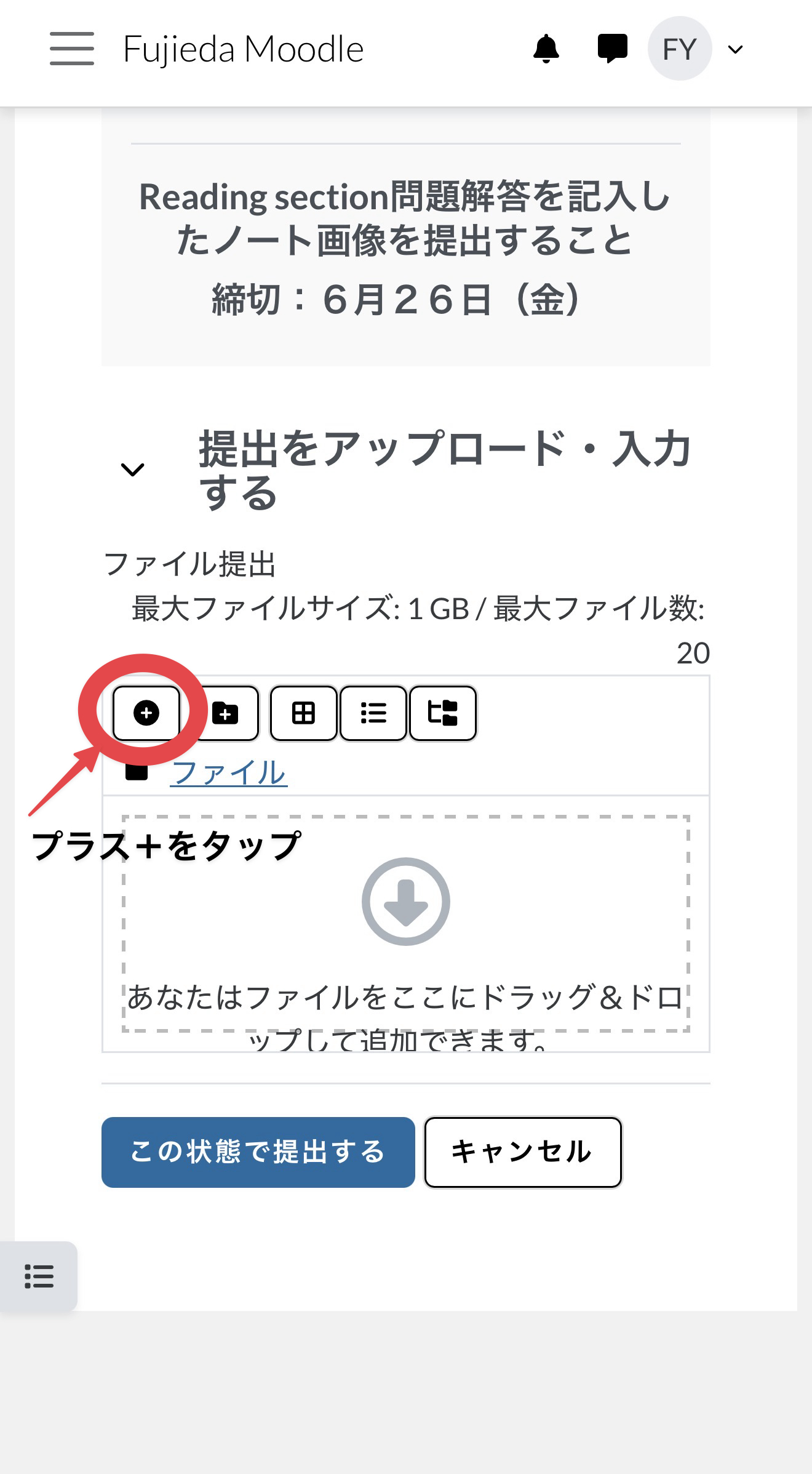
「+」ボタンをタップする
ファイル提出エリアの左上にある「+」ボタンをタップしてファイルピッカーを開きます。
↓
2
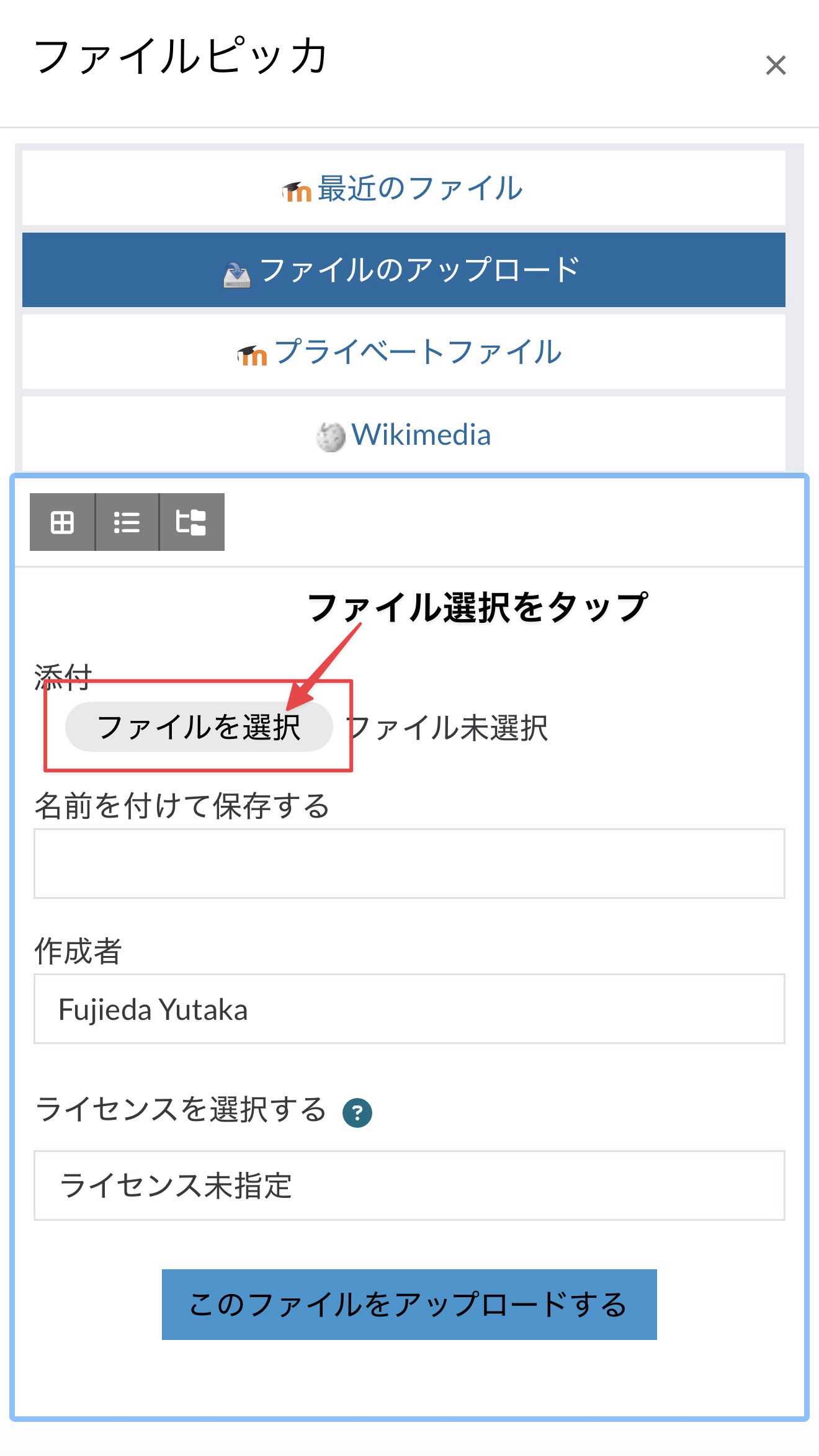
「ファイルを選択」をタップする
ファイルピッカーが開いたら「ファイルを選択」をタップします。
3
カメラを起動して撮影する
「写真またはビデオを撮る」を選んで撮影します
1
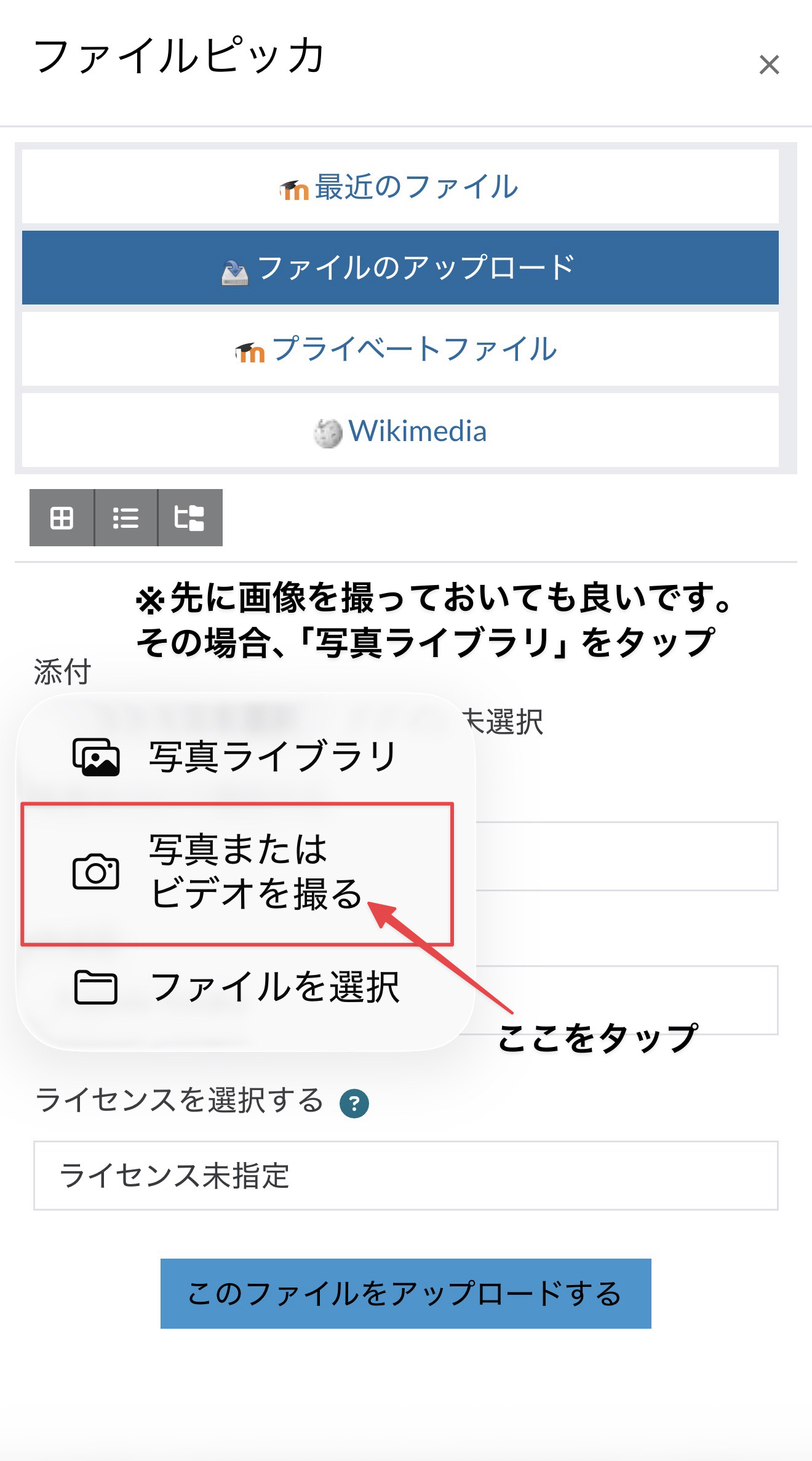
「写真またはビデオを撮る」をタップする
選択メニューが表示されたら「写真またはビデオを撮る」をタップします。すでに撮影済みの画像を使う場合は「写真ライブラリ」を選んでください。
↓
2
提出物を撮影して「写真を使用」をタップする
カメラが起動するので、提出したいノートや解答を撮影します。撮り終えたら画質に問題がないか確認し、「写真を使用」をタップします。
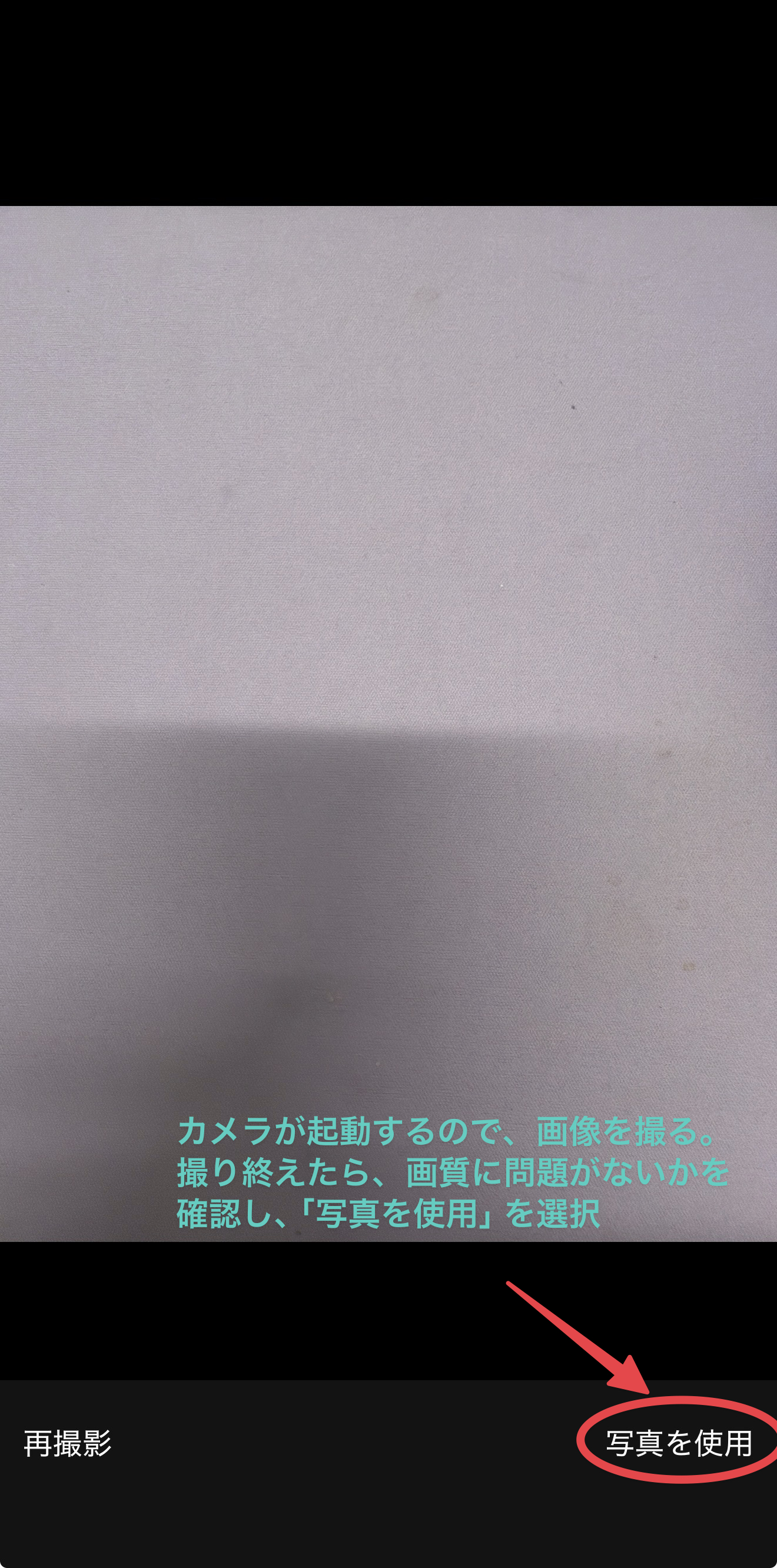
撮影時のポイント明るい場所で、文字がはっきり読めるように真上から撮影してください。ぶれていたり暗すぎると採点者が読めません。
4
画像ファイルを確認してアップロードする
ファイルピッカーで画像を確認します
1
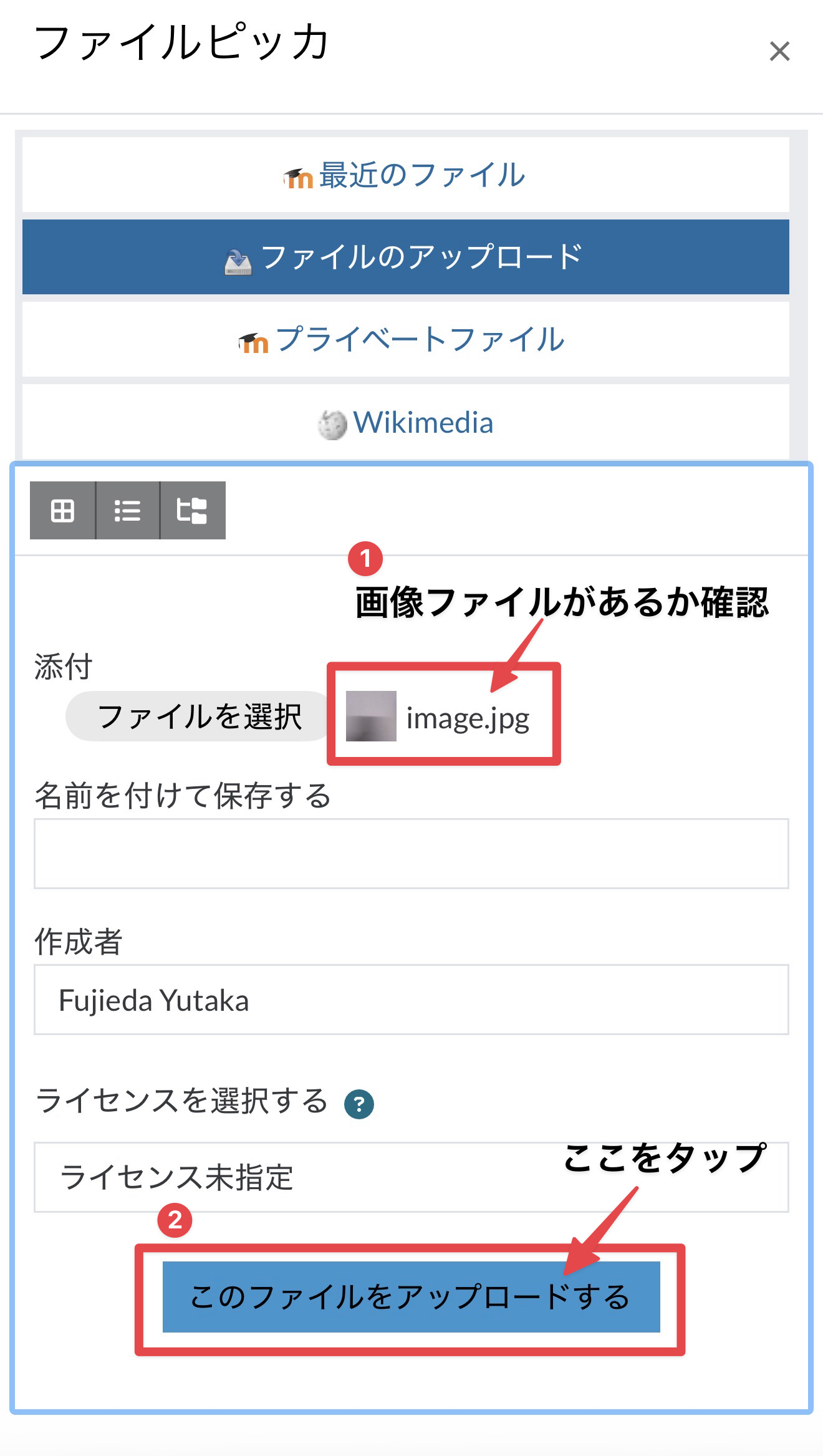
画像ファイルがあることを確認して「このファイルをアップロードする」をタップ
ファイルピッカーに戻ると①撮影した画像ファイルが表示されます。確認したら②「このファイルをアップロードする」をタップします。
5
画像を確認して「この状態で提出する」をタップ
最終確認をして提出完了
1
画像がアップされていることを確認して提出する
①画像がファイル提出エリアに表示されていることを確認してから、②「この状態で提出する」をタップします。
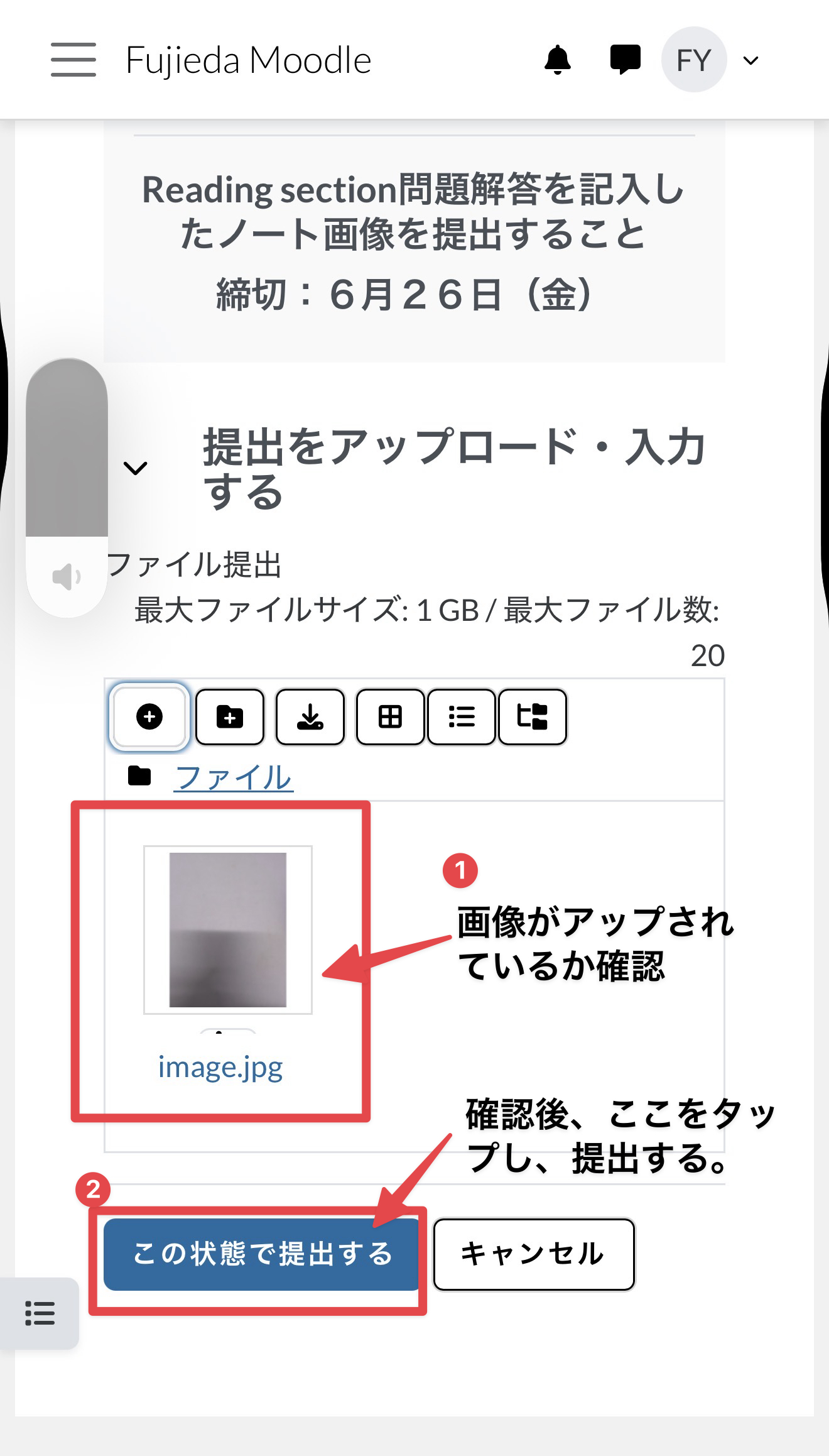
「この状態で提出する」を押し忘れずに!画像を入れただけでは提出完了になりません。必ずタップしてください。
6
提出完了を確認する
提出日時とファイルが表示されているかチェック
1
提出確認画面で提出日とファイルを確認する
提出後の画面で最終更新日時と提出したファイル(image.jpg)が表示されていれば提出完了です。
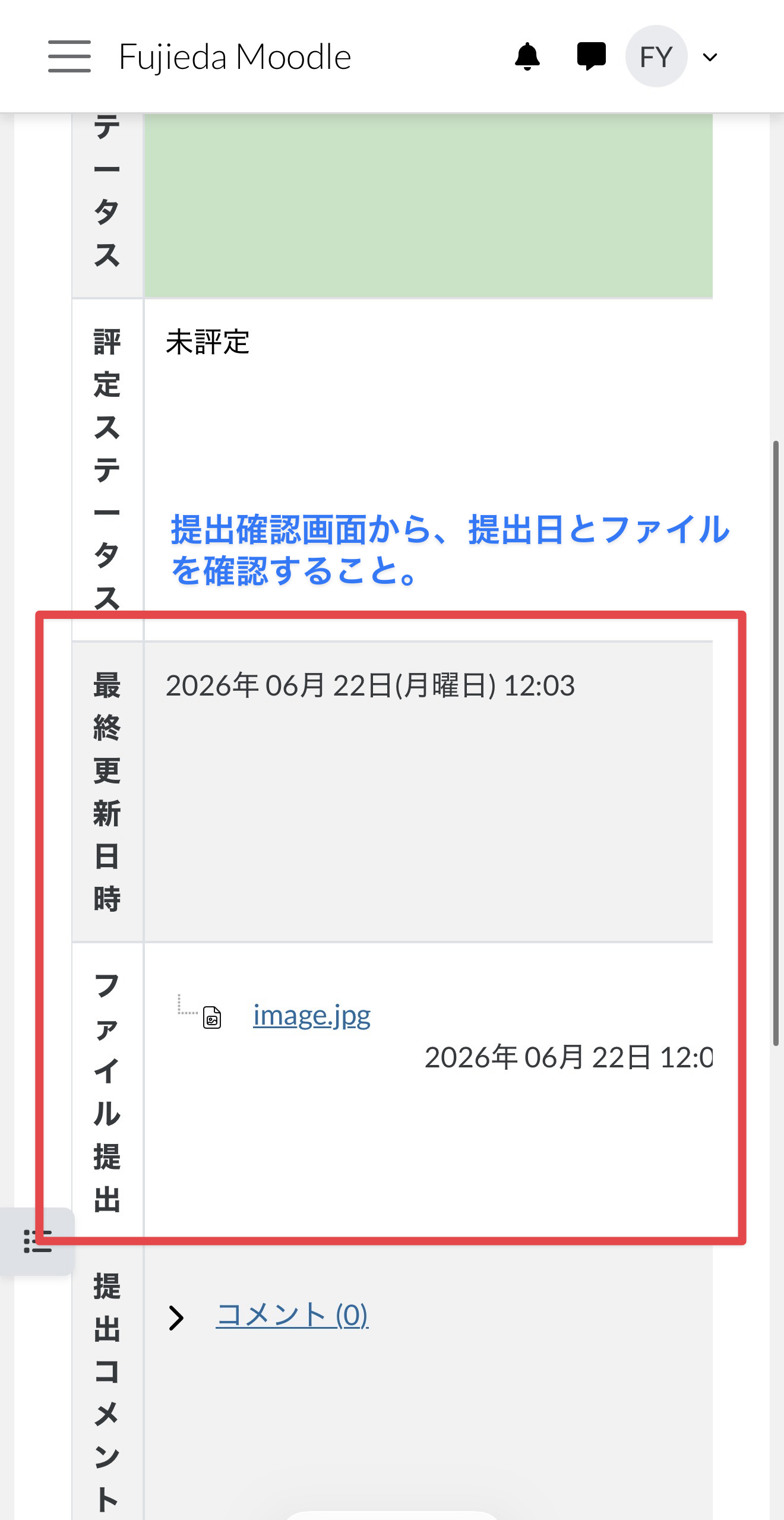
提出成功のサイン最終更新日時とファイル名(image.jpg)が表示されていれば完了です。