1
課題提出をクリックして提出期限を確認する
コースページから課題を開きます
1
「課題提出」をクリックする
コースページで「課題提出」のリンクをクリックします。その下に表示されている提出期限も必ず確認してください。期日以降は提出できません。

2
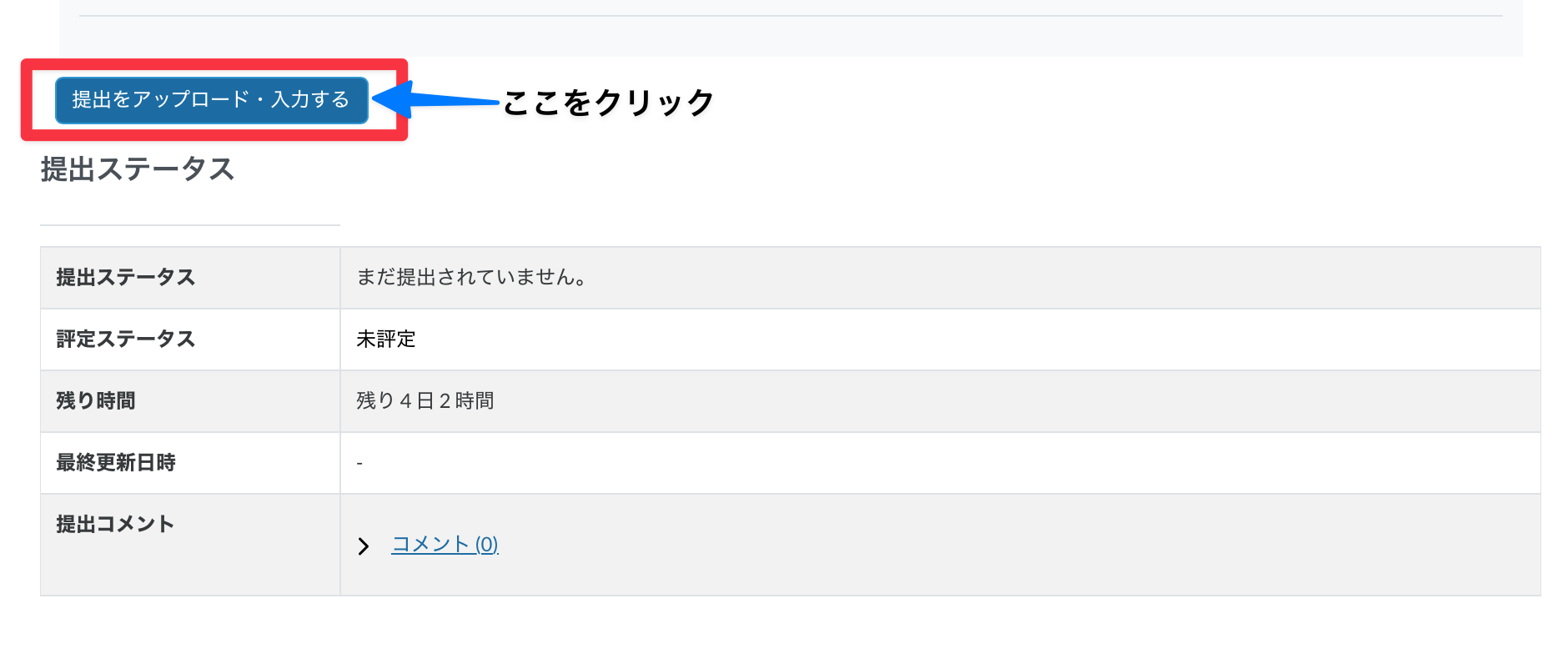
「提出をアップロード・入力する」をクリックする
提出画面を開きます
1
青いボタンをクリックする
課題ページを開くと「提出をアップロード・入力する」という青いボタンが表示されます。そこをクリックしてください。提出ステータスも確認できます。
3
ファイルを枠の中にドラッグ&ドロップする
点線の枠にファイルをドラッグします
1
提出したいファイルを点線の枠の中にドラッグする
PCのデスクトップやフォルダから提出したいファイルを選び、ブラウザの点線の枠の中にドラッグして離すだけでファイルが追加されます。
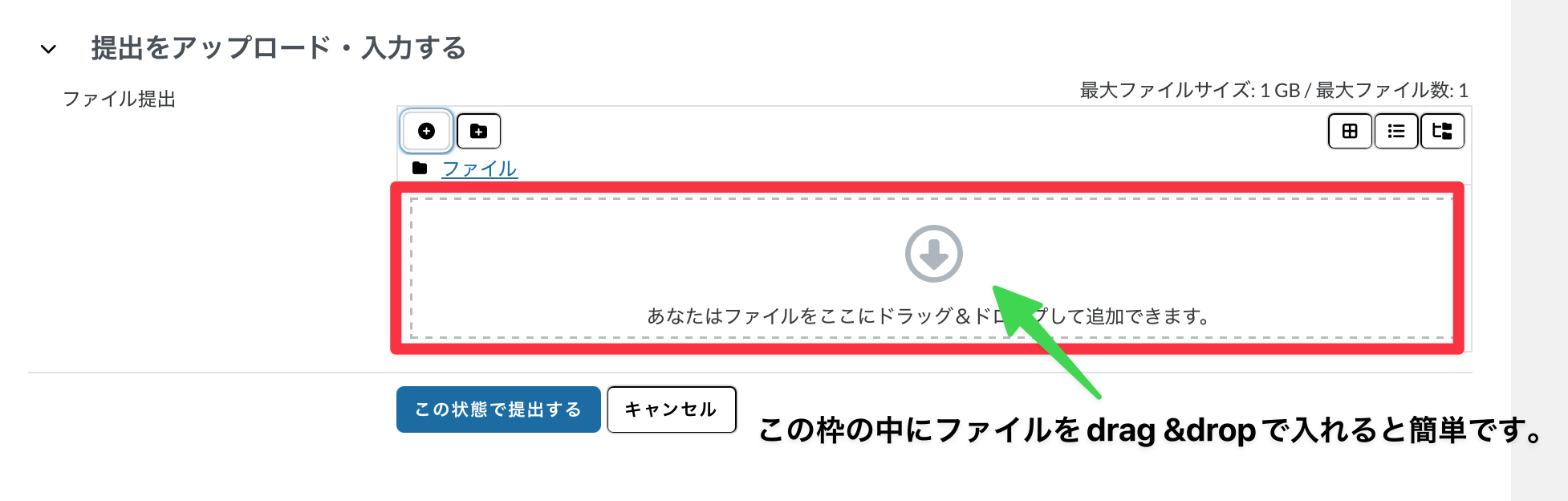
ファイルはデスクトップに置くと便利です提出前にあらかじめファイルをデスクトップに移しておくと、すぐに見つけられます。
4
ファイルを確認して「この状態で提出する」をクリック
ファイルが添付されていることを確認してから提出します
1
ファイルのアイコンが表示されていることを確認する
枠の中にファイルのアイコンが表示されたら添付完了です。ファイル名を確認してから「この状態で提出する」ボタンをクリックします。

「この状態で提出する」を押し忘れずに!ファイルを入れただけでは提出完了になりません。必ずボタンをクリックしてください。
5
提出完了を確認する
提出ステータスが「提出済み」になっているかチェック
1
提出日時とファイル名を確認する
提出後の画面で「評定のために提出済み」と表示され、最終更新日時とファイル名が確認できれば提出完了です。
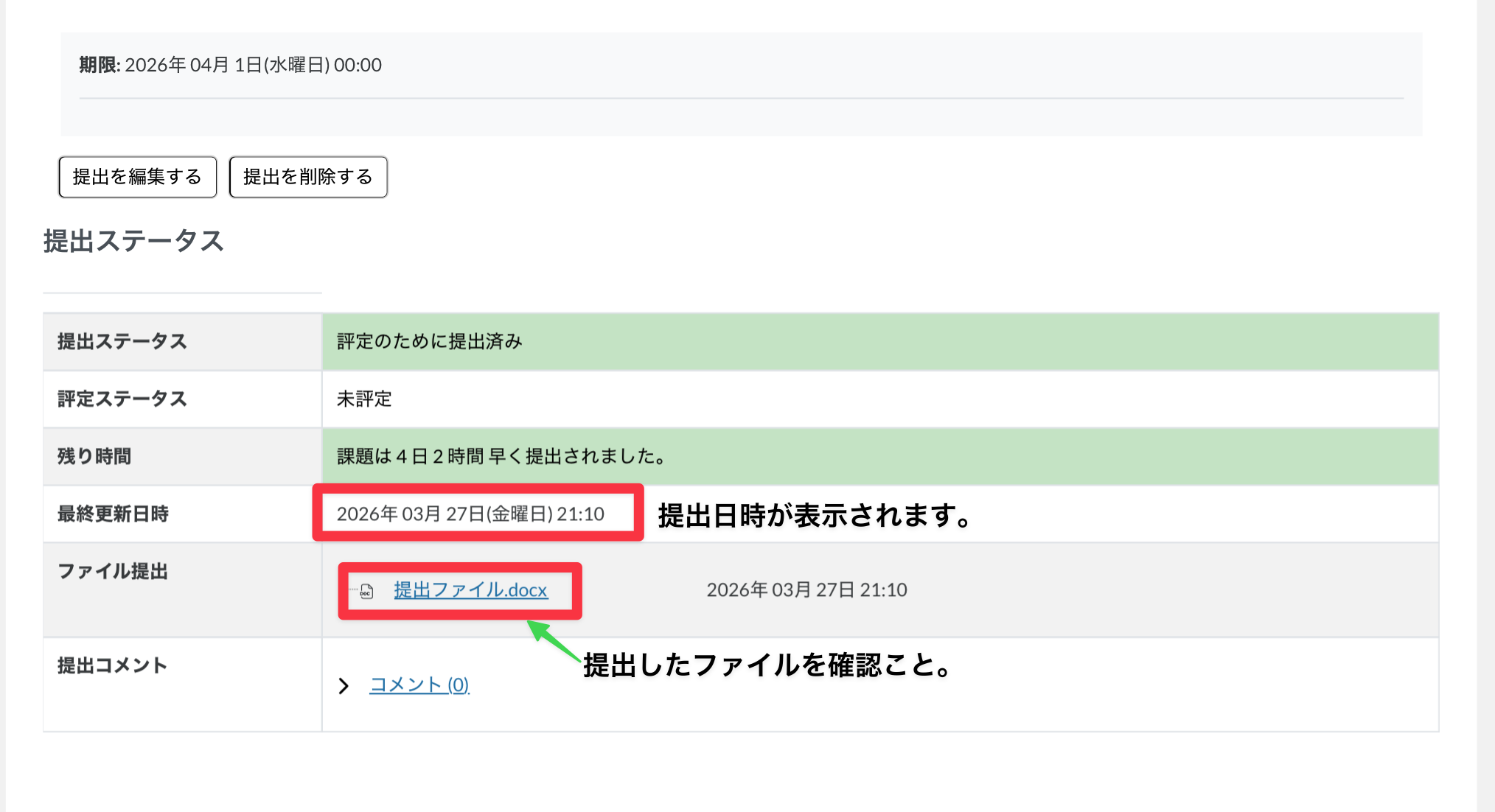
提出成功のサイン「評定のために提出済み」と表示され、提出したファイル名が一覧に表示されていれば完了です。